
Содержание
Назначение
Роли и статусы пользователей
Как попасть в раздел «Управление пользователями»
Какая информация доступна в разделе «Управление пользователями»
- Список пользователей
- Какие действия с пользователями доступны
- Создание пользователя
- Редактирование пользователя
- Копирование пользователя
- Деактивация пользователя
- Повторная активация пользователя
- Удаление пользователя
Карточка пользователя
Назначение
Раздел «Управление пользователями» предназначен для создания и сопровождения учетных записей сотрудников отеля, назначения ролей и управления доступом к разделам личного кабинета.
Роли и статусы пользователей
В личном кабинете Комфорт Букинг есть 5 ролей пользователей:
- Владелец
Имеет доступ ко всем разделам личного кабинета. Может создавать и редактировать пользователей со всеми ролями. - Управляющий
Имеет доступ ко всем разделам личного кабинета. Может создавать и редактировать пользователей с ролями Бухгалтер, Администратор и Юрист. - Бухгалтер
Имеет полный доступ к бухгалтерским документам и права на просмотр юридических документов. - Юрист
Имеет полный доступ к юридическим документам и права на просмотр бухгалтерских документов. - Администратор (ресепшионист)
Может просматривать бухгалтерские документы.
Владелец — главный пользователь личного кабинета, который имеет полный доступ ко всем возможным функциям, настройкам и всем договорам одного или нескольких юрлиц. У одного юрлица может быть только одна учетная запись с ролью Владелец. Для того, чтобы сменить Владельца, необходимо обратиться в Комфорт Букинг, написав на info@comfortbooking.ru
Роли для других пользователей назначает Владелец в рамках каждого юрлица и договора
У пользователей могут быть следующие статусы:
Активный — действующий пользователь.
Приглашен — пользователю отправлено письмо с временным паролем, но он еще ни разу не заходил в личный кабинет.
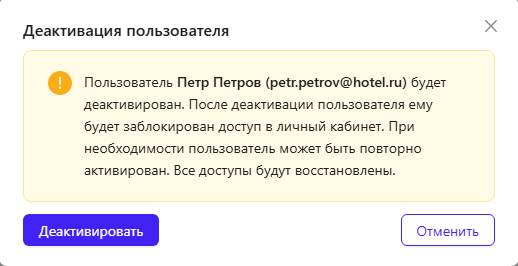
Деактивирован — пользователь временно деактивирован. После деактивации пользователя ему будет заблокирован доступ в личный кабинет. При необходимости пользователь может быть повторно активирован. Тогда все доступы будут восстановлены.
Как попасть в раздел «Управление пользователями»
Список всех пользователей личного кабинета находится в разделе «Настройки» → «Управление пользователями».
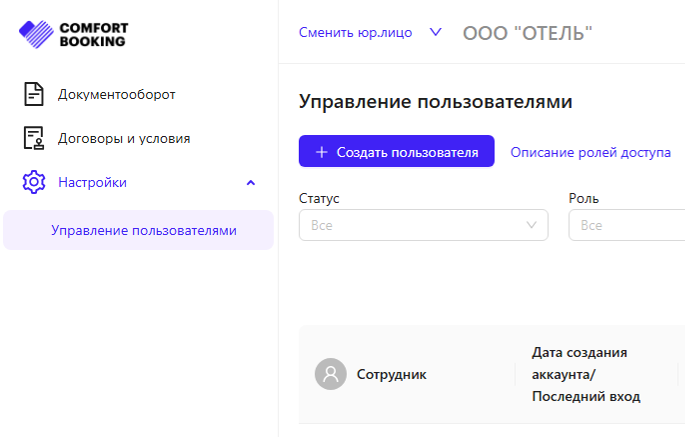
Раздел доступен только для пользователей с ролями Владелец и Управляющий.
Какая информация доступна в разделе
Список пользователей
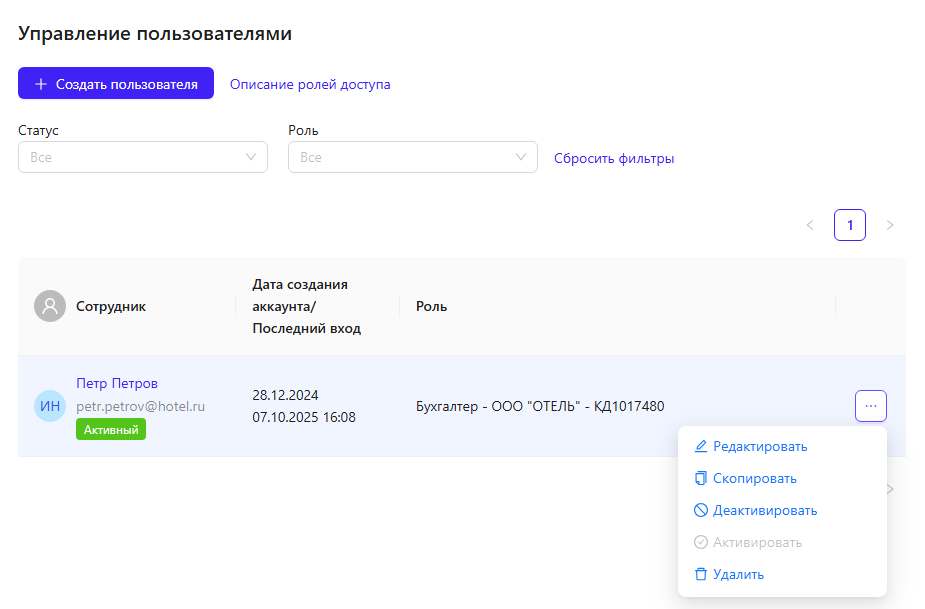
Для каждого пользователя в таблице показан логин, имя и фамилия, статус, дата создания и последнего входа, а также список назначенных ролей в рамках юрлиц и договоров.
Чтобы сформировать список пользователей в зависимости от статуса или роли, используйте соответствующие фильтры.
Какие действия с пользователями доступны
Создание пользователя
- Нажмите кнопку «Создать пользователя» в списке пользователей.
- Заполните поля: Имя, Фамилия, E-mail.
- Назначьте роль(и) к нужным юрлицам и договорам.
- Нажмите на кнопку «Создать» — пользователю придёт письмо с инструкциями для входа.
После назначения ролей пользователь будет видеть данные только по тем договорам, к которым он имеет доступ.
Редактирование пользователя
- Найдите пользователя в списке пользователей. При необходимости используйте поиск или фильтры → нажмите на пользователя или выберите действие «Редактировать» в меню действий пользователя.
- Обновите данные пользователя и роли.
- Сохраните.
Копирование пользователя
- Выберите действие «Скопировать» в меню действий того пользователя, которого надо скопировать.
- Заполните поля: E-mail, Имя и Фамилия.
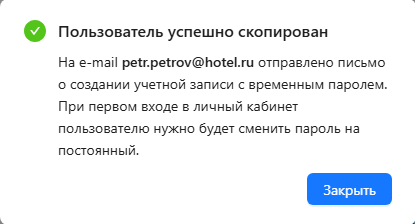
- Нажмите на кнопку «Сохранить» — пользователю придёт письмо с инструкциями для входа. Для нового пользователя будут скопированы все роли, назначенные исходному пользователю. В дальнейшем эти роли можно изменить.
Деактивация пользователя
Выберите действие «Деактивировать» в меню действий того пользователя, которого надо деактивировать → в открывшемся окне подтвердите действие. Деактивировать можно только пользователя со статусом «Активный».
Повторная активация пользователя
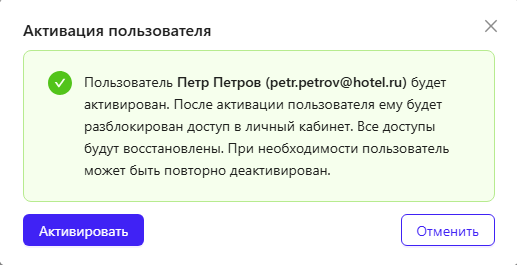
Выберите действие «Активировать» в меню действий того пользователя, которого надо активировать → в открывшемся окне подтвердите действие. Активировать можно только пользователя со статусом «Деактивирован».
Удаление пользователя
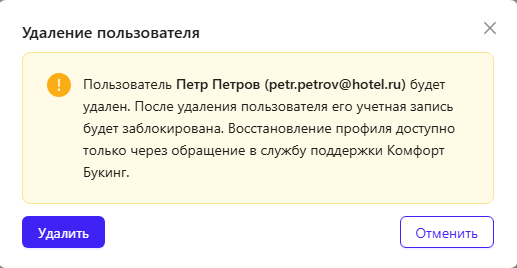
Выберите действие «Удалить» в меню действий того пользователя, которого надо удалить → в открывшемся окне подтвердите действие.
Карточка пользователя
Несмотря на то, что раздел «Управление пользователями» доступен только для Владельца и Управляющего, каждый пользователь имеет доступ к собственной карточке пользователя. В ней он может изменить свои имя, фамилию и пароль, а также ознакомиться с назначенными ролями и посмотреть историю событий.
Чтобы попасть в карточку, нужно кликнуть на учетную запись в верхнем правом углу экрана и выбрать «Мой профиль».